
Configura tu cuenta paso a paso
Los 7 pasos del Onboarding para dejar tu cuenta lista para vender, con el asistente al lado.
El Onboarding te acompaña hasta dejar tu cuenta lista para vender: ubicaciones, propietarios, unidades, tarifas, tu motor de reservas, reservas y usuarios. Son 7 pasos y tienes un asistente al lado todo el tiempo.
Cómo empieza
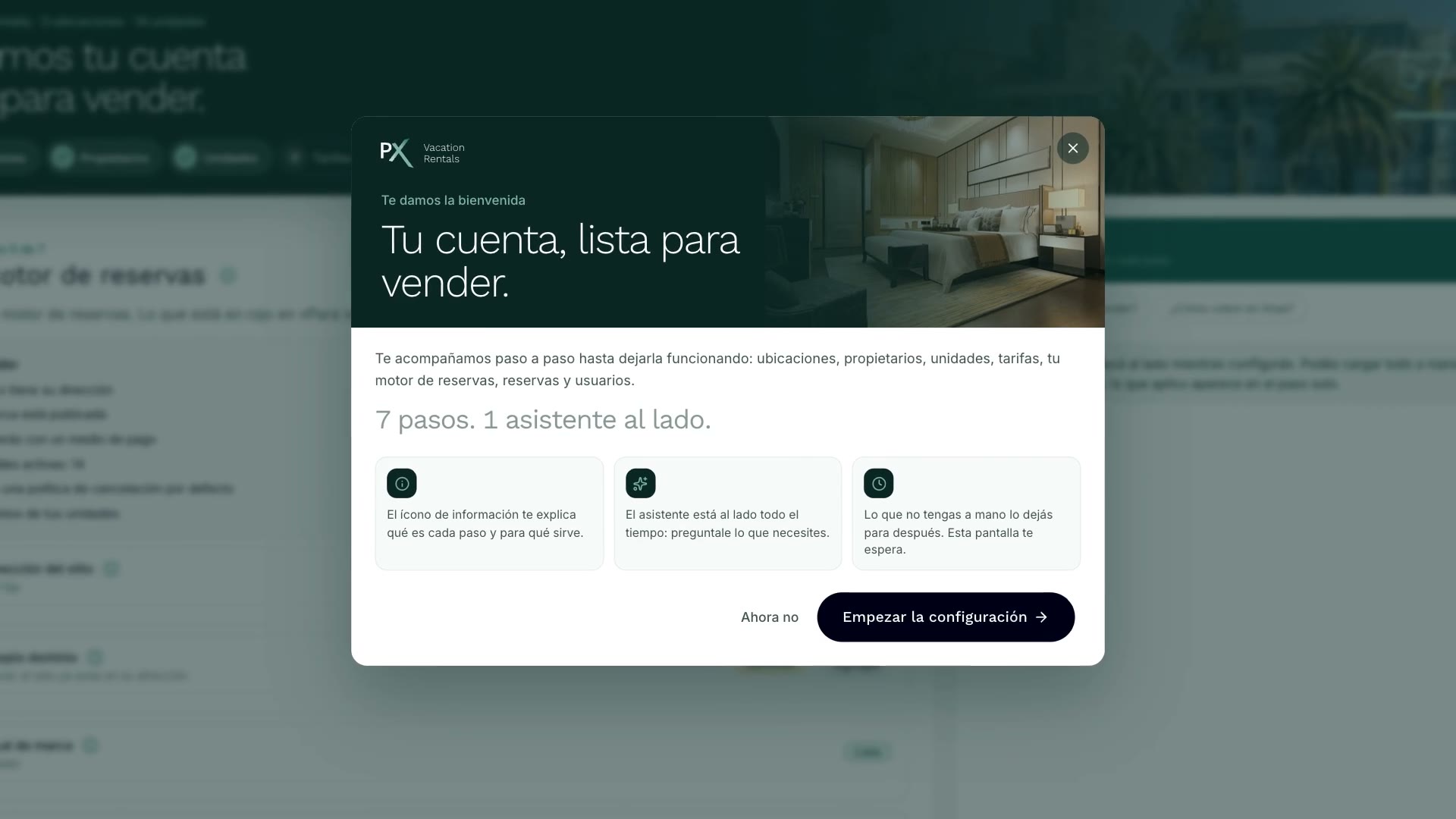
Al entrar por primera vez aparece la bienvenida. Toca Empezar la configuración para arrancar, o Ahora no si prefieres hacerlo más tarde.
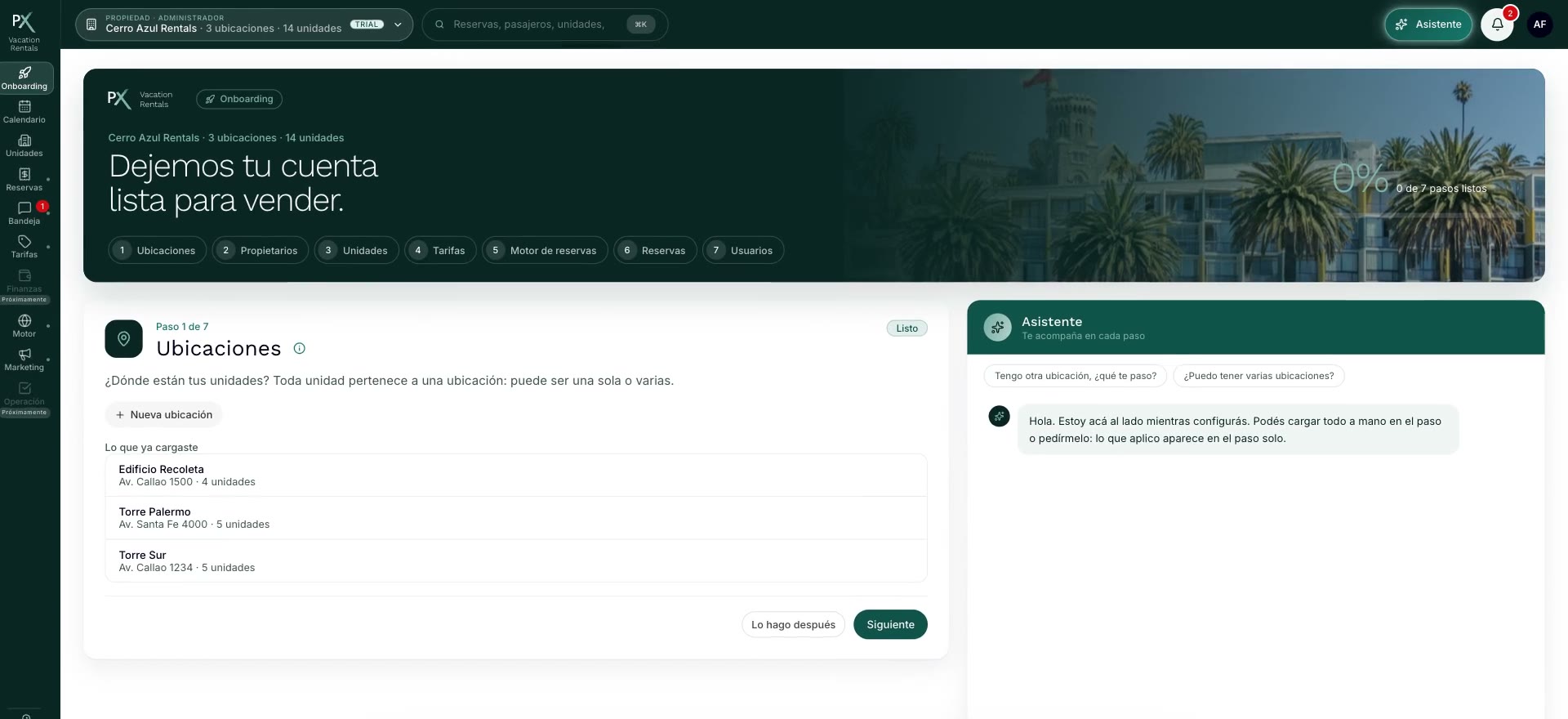
Arriba ves cuánto avanzaste y los 7 pasos. Cada paso está Listo, Falta o quedó Para después. Para moverte tienes Siguiente y Atrás.
Los 7 pasos
Ubicaciones
Cuenta dónde están tus unidades. Toda unidad pertenece a una ubicación: puede ser una sola o varias. Carga cada una con Nueva ubicación.
Propietarios
Cuenta de quién son las unidades. Si son tuyas, elige que son tuyas: sin contrato y sin comisión. Si son de otros dueños, carga cada uno con Nuevo propietario, con su contrato y la comisión que te quedas por administrarlas. Puedes tener las dos cosas. Cada propietario entra a su portal por invitación.
Unidades
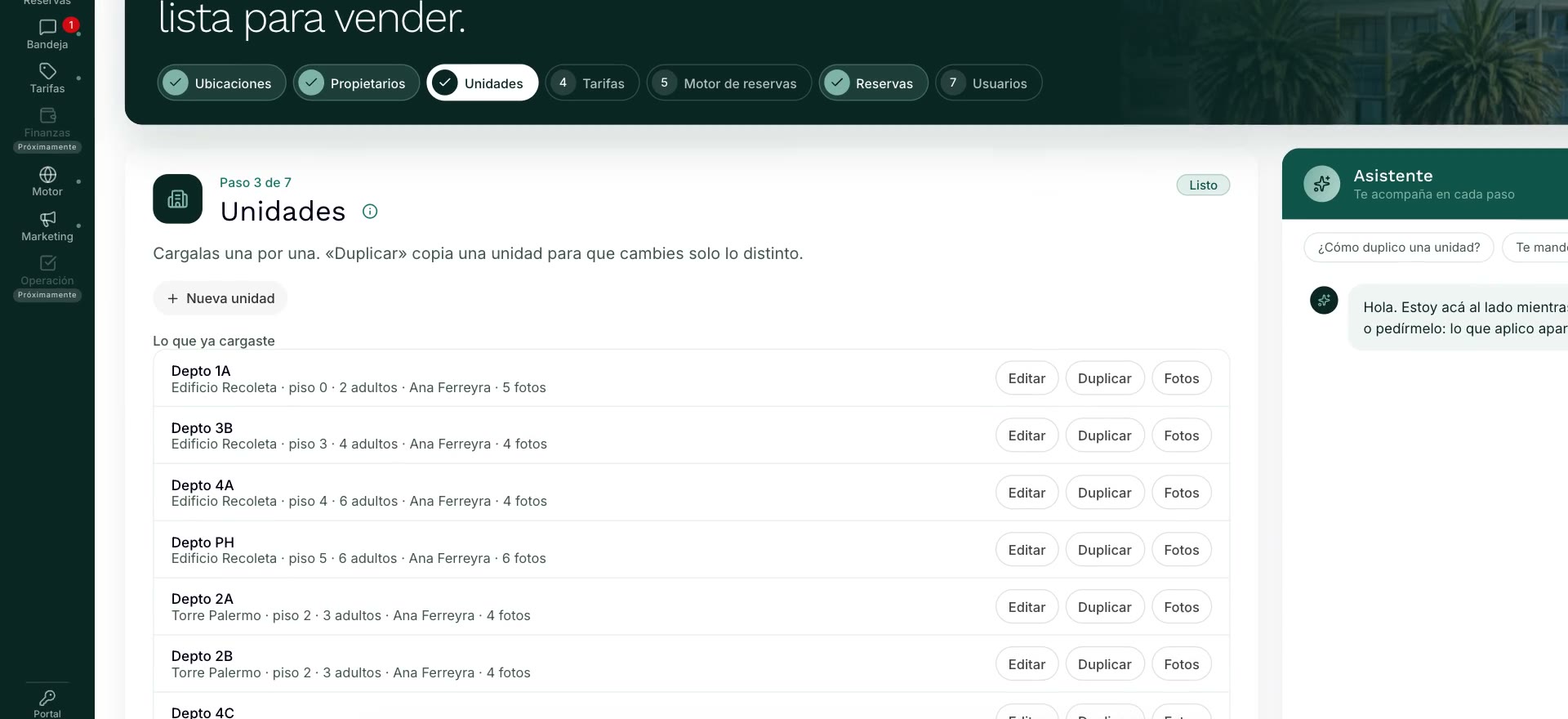
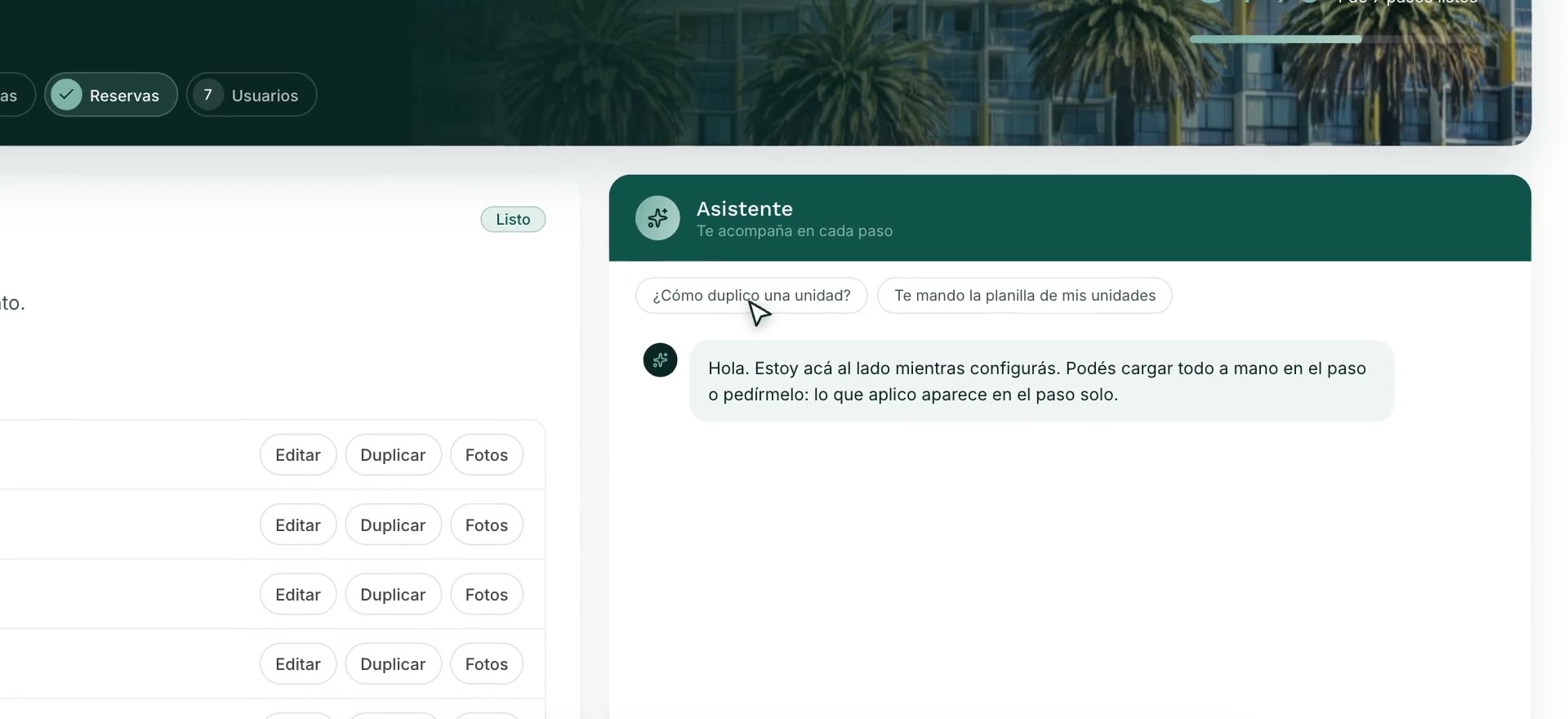
Las cargas una por una. Duplicar copia una unidad para que cambies solo lo distinto. Con Fotos sumas las fotos de cada una: las que todavía no tienen aparecen como «Sin fotos».
Tarifas
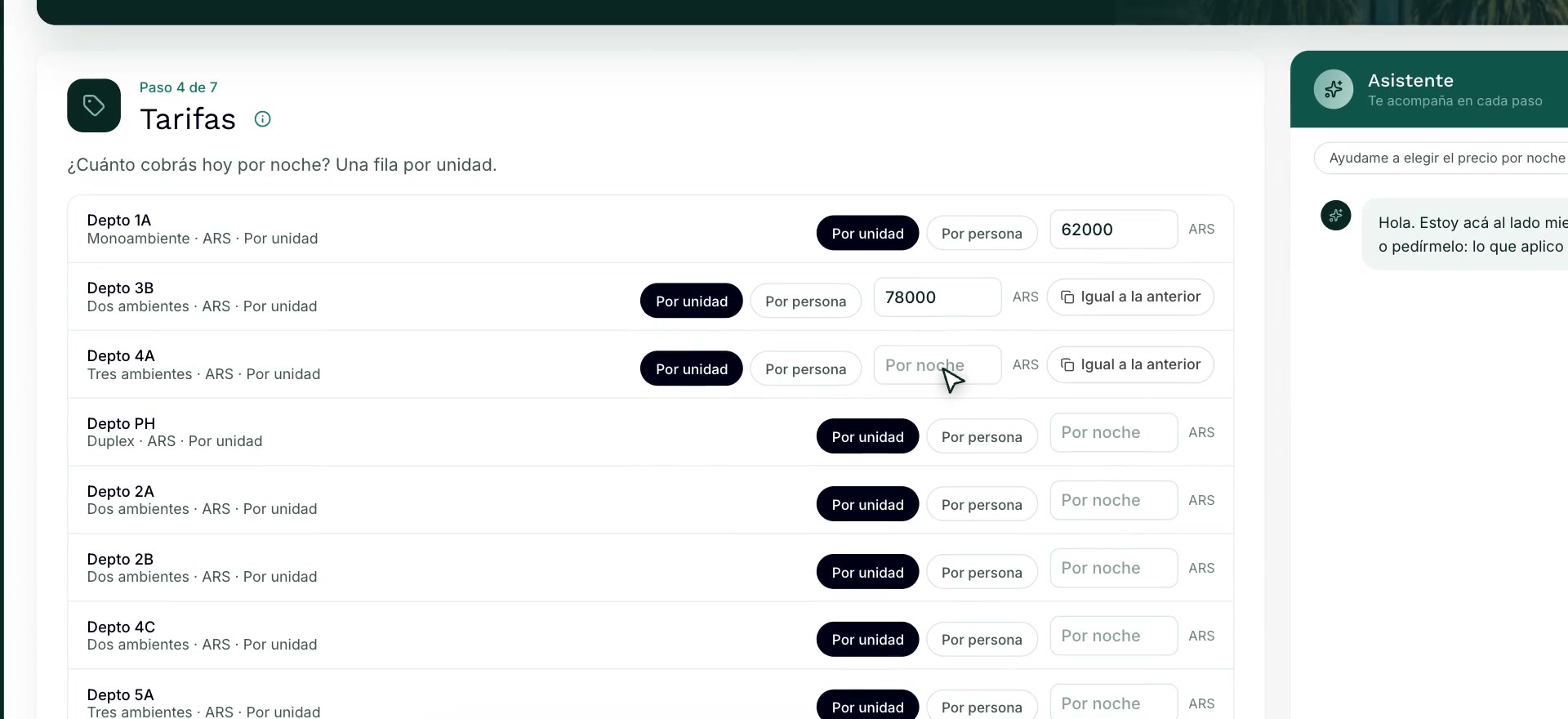
Pon cuánto cobras hoy por noche: una fila por unidad, por unidad o por persona. Igual a la anterior le pone el mismo precio que la fila de arriba. Las temporadas y mínimos de noche, las promociones y los extras son opcionales: los puedes sumar ahora o más adelante.
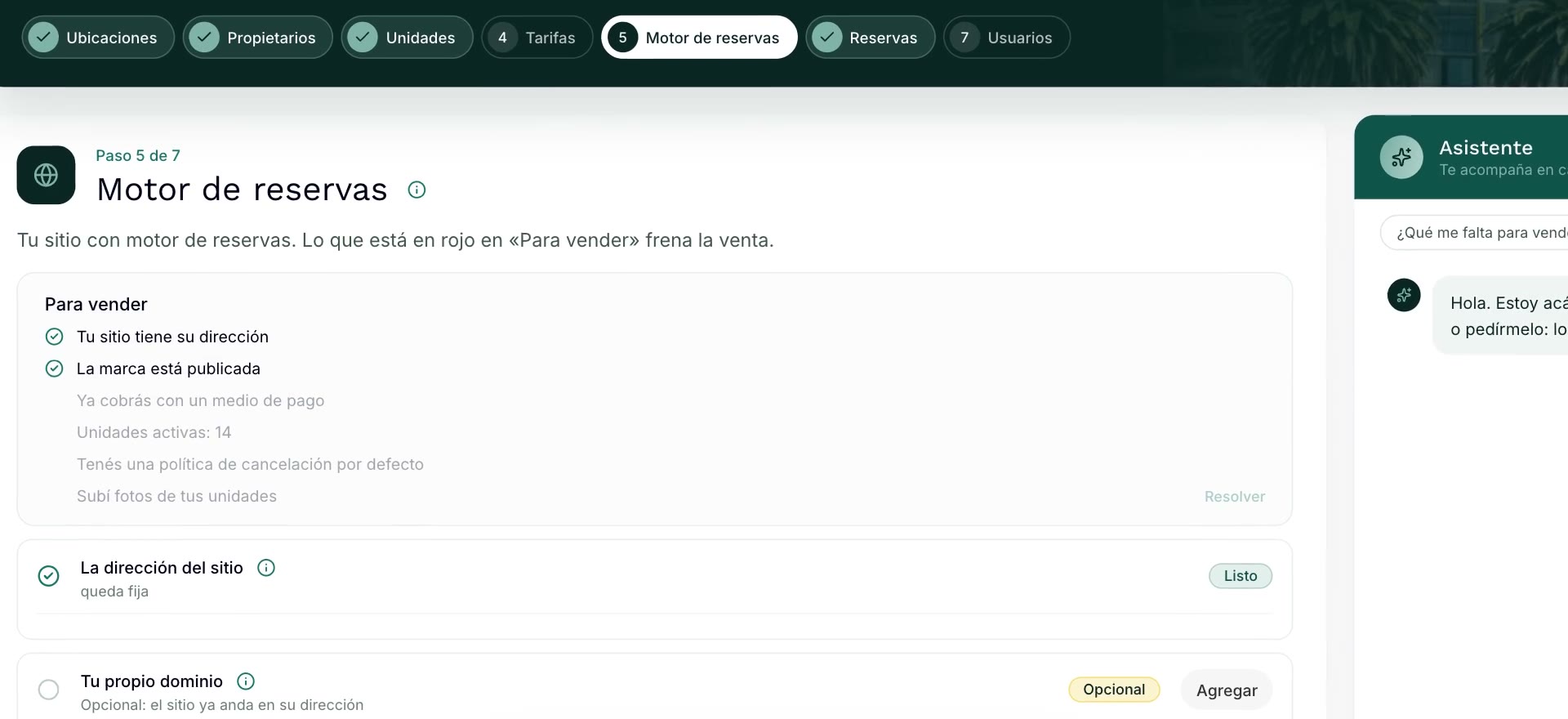
Motor de reservas
Es tu sitio para vender en línea. Lo que está en rojo en Para vender frena la venta: la dirección del sitio, la marca publicada, un medio de pago, las unidades activas, la política de cancelación y las fotos. Cada cosa que falta tiene su botón Resolver.
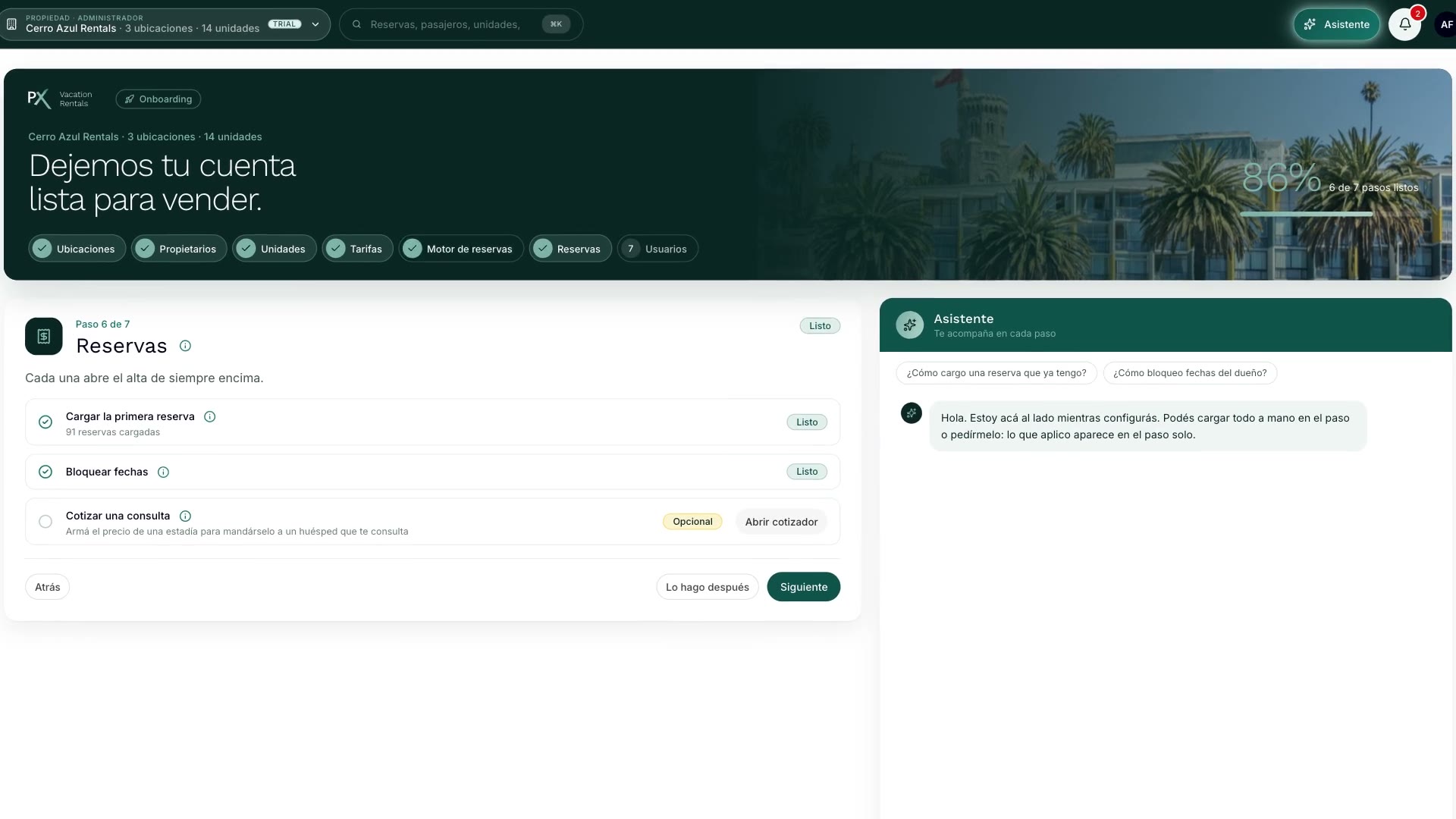
Reservas
Carga las reservas que ya tienes tomadas y marca como bloqueadas las fechas que no se venden, así el calendario muestra la ocupación real y no se vende dos veces la misma noche. Cada acción abre el alta de siempre. Si quieres, también puedes cotizar una consulta.
Usuarios
Suma a quien trabaja contigo con Invitar usuario. Cada uno entra con su usuario y un rol, que define qué puede ver y hacer. Si por ahora trabajas solo, lo puedes dejar para después.
El asistente
A la derecha tienes el asistente. Puedes cargar todo a mano en el paso o pedirle que lo haga: lo que aplica aparece solo en el paso. Le puedes mandar la hoja de cálculo de tus unidades, el contrato de un dueño o tu tarifario, o hacerle una pregunta. En cada paso te sugiere preguntas para empezar.
Lo que no tengas a mano
Toca Lo hago después y sigue con el próximo paso. El Onboarding te espera: cuando vuelvas, sigues directo desde el paso donde quedaste.
Si para completar un paso tienes que ir a otra sección, por ejemplo a crear una política de cancelación, ahí vas a ver el botón Volver al onboarding.
Preguntas frecuentes
Te felicita y te ofrece seguir con el próximo paso.
Tu cuenta queda configurada y el Onboarding sale del menú.
No. Vas a tu ritmo y lo que dejes para después queda marcado para retomarlo.