
Configure sua conta passo a passo
Os 7 passos do Onboarding para deixar sua conta pronta para vender, com o assistente ao lado.
O Onboarding acompanha você até deixar sua conta pronta para vender: localizações, proprietários, unidades, tarifas, seu motor de reservas, reservas e usuários. São 7 passos e você tem um assistente ao lado o tempo todo.
Como começa
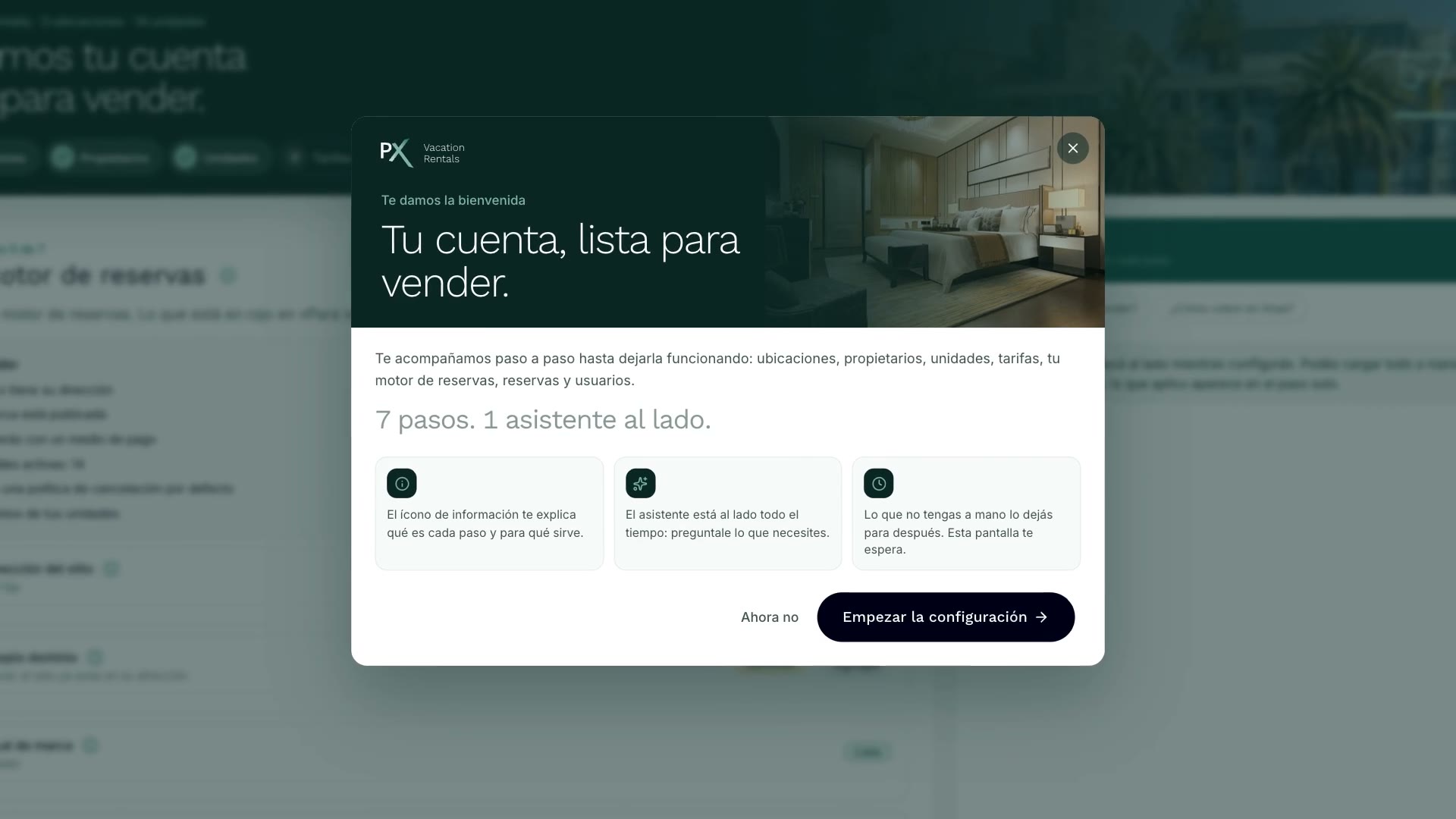
Na primeira vez que você entra aparecem as boas-vindas. Toque em Começar a configuração para começar, ou em Agora não se preferir fazer isso mais tarde.
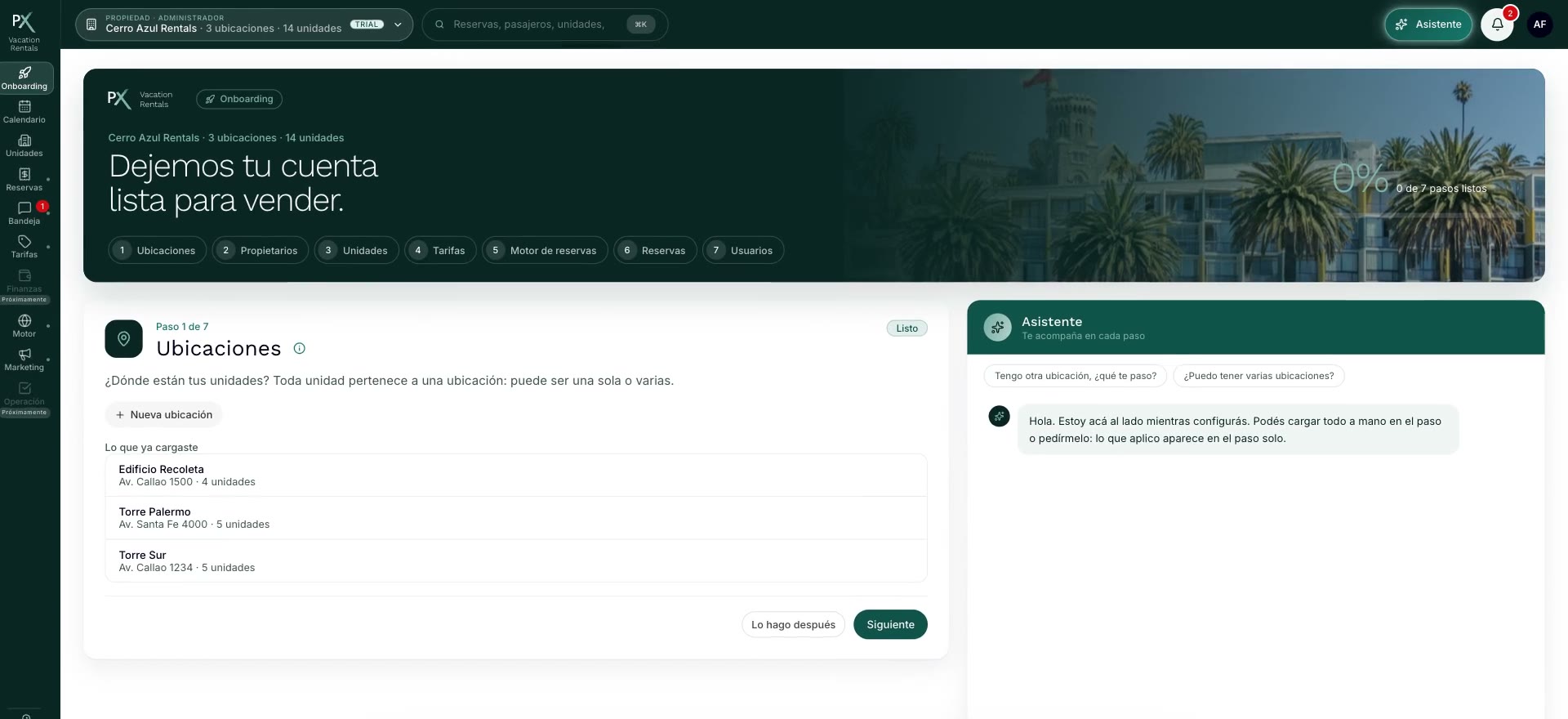
No topo você vê quanto avançou e os 7 passos. Cada passo está Pronto, Falta ou ficou Para depois. Para navegar, use Próximo e Voltar.
Os 7 passos
Localizações
Conte onde estão suas unidades. Toda unidade pertence a uma localização: pode ser uma só ou várias. Cadastre cada uma com Nova localização.
Proprietários
Indique de quem são as unidades. Se são suas, escolha que são suas: sem contrato e sem comissão. Se são de outros donos, cadastre cada um com Novo proprietário, com o contrato e a comissão que você recebe por administrá-las. Você pode ter as duas coisas. Cada proprietário entra no seu portal por convite.
Unidades
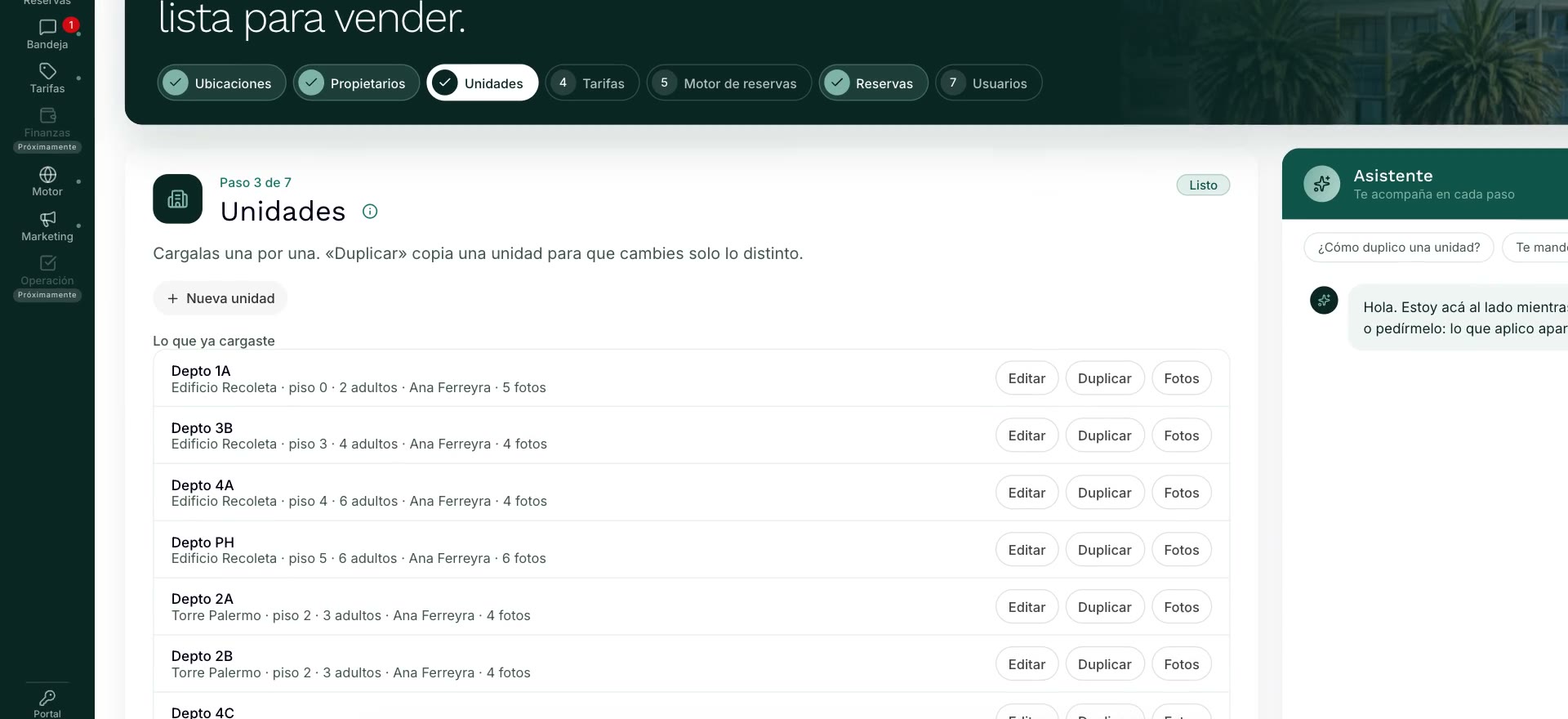
Cadastre uma por uma. Duplicar copia uma unidade para você mudar só o que é diferente. Com Fotos você adiciona as fotos de cada uma: as que ainda não têm aparecem como «Sem fotos».
Tarifas
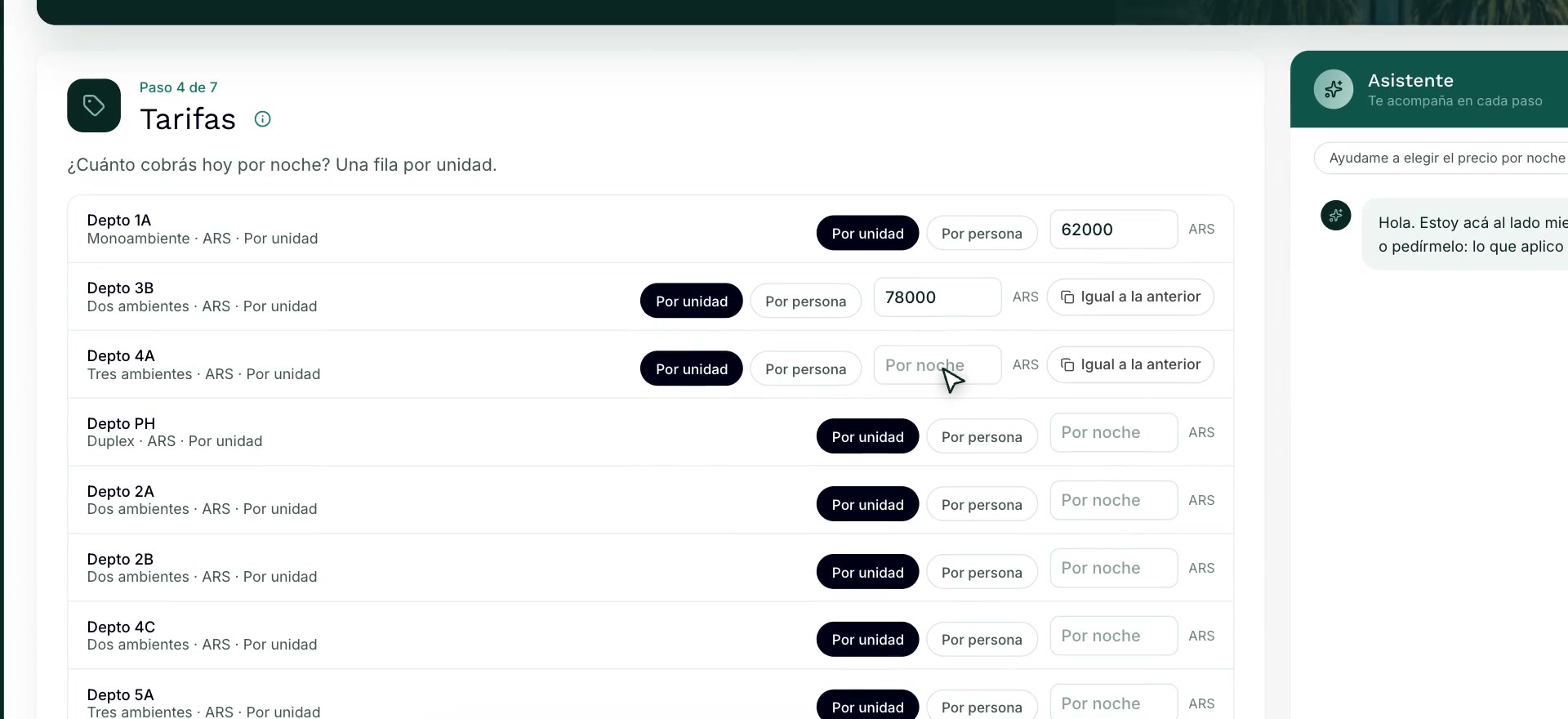
Informe quanto você cobra hoje por noite: uma linha por unidade, por unidade ou por pessoa. Igual à anterior coloca o mesmo preço da linha de cima. As temporadas e mínimos de noites, as promoções e os extras são opcionais: você pode adicioná-los agora ou mais adiante.
Motor de reservas
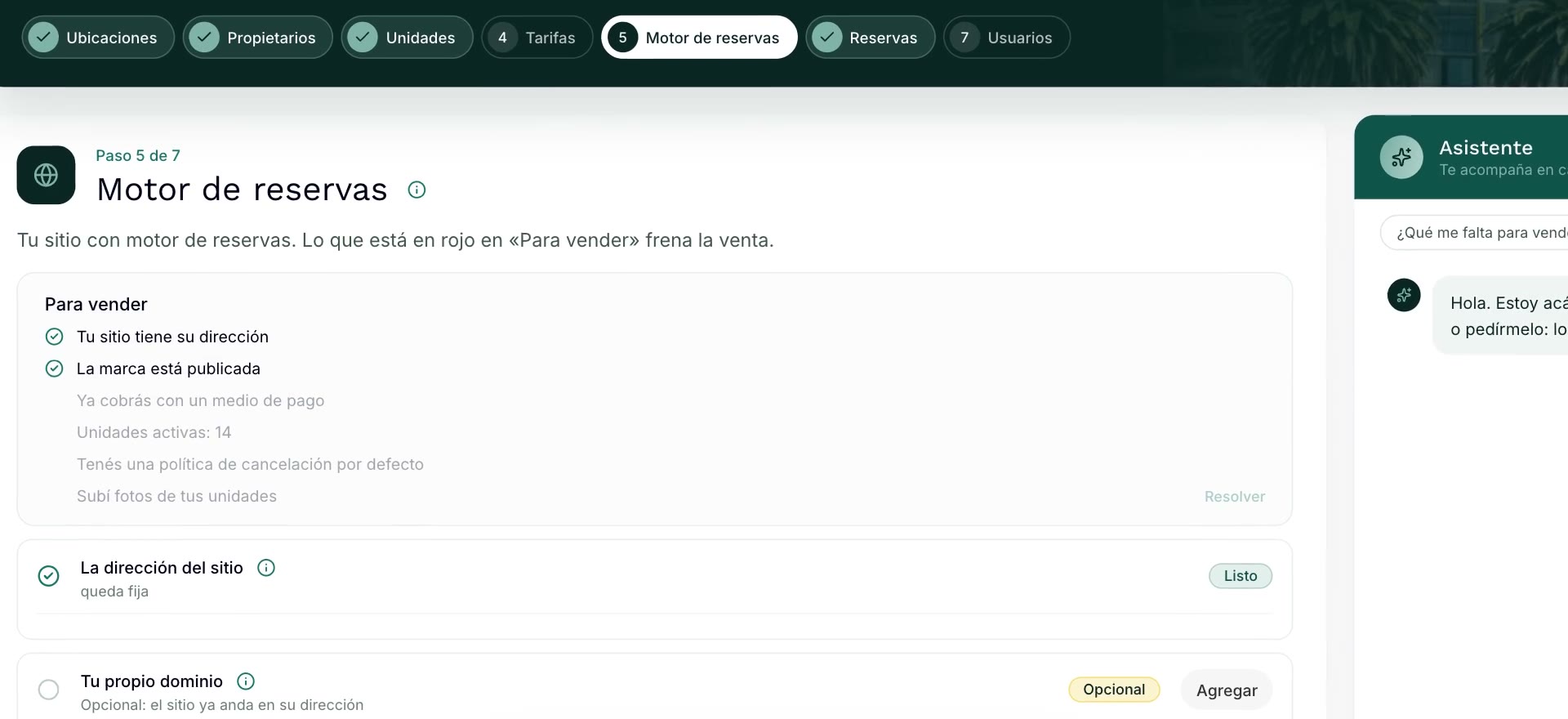
É o seu site para vender online. O que está em vermelho em Para vender trava a venda: o endereço do site, a marca publicada, um meio de pagamento, as unidades ativas, a política de cancelamento e as fotos. Cada item que falta tem seu botão Resolver.
Reservas
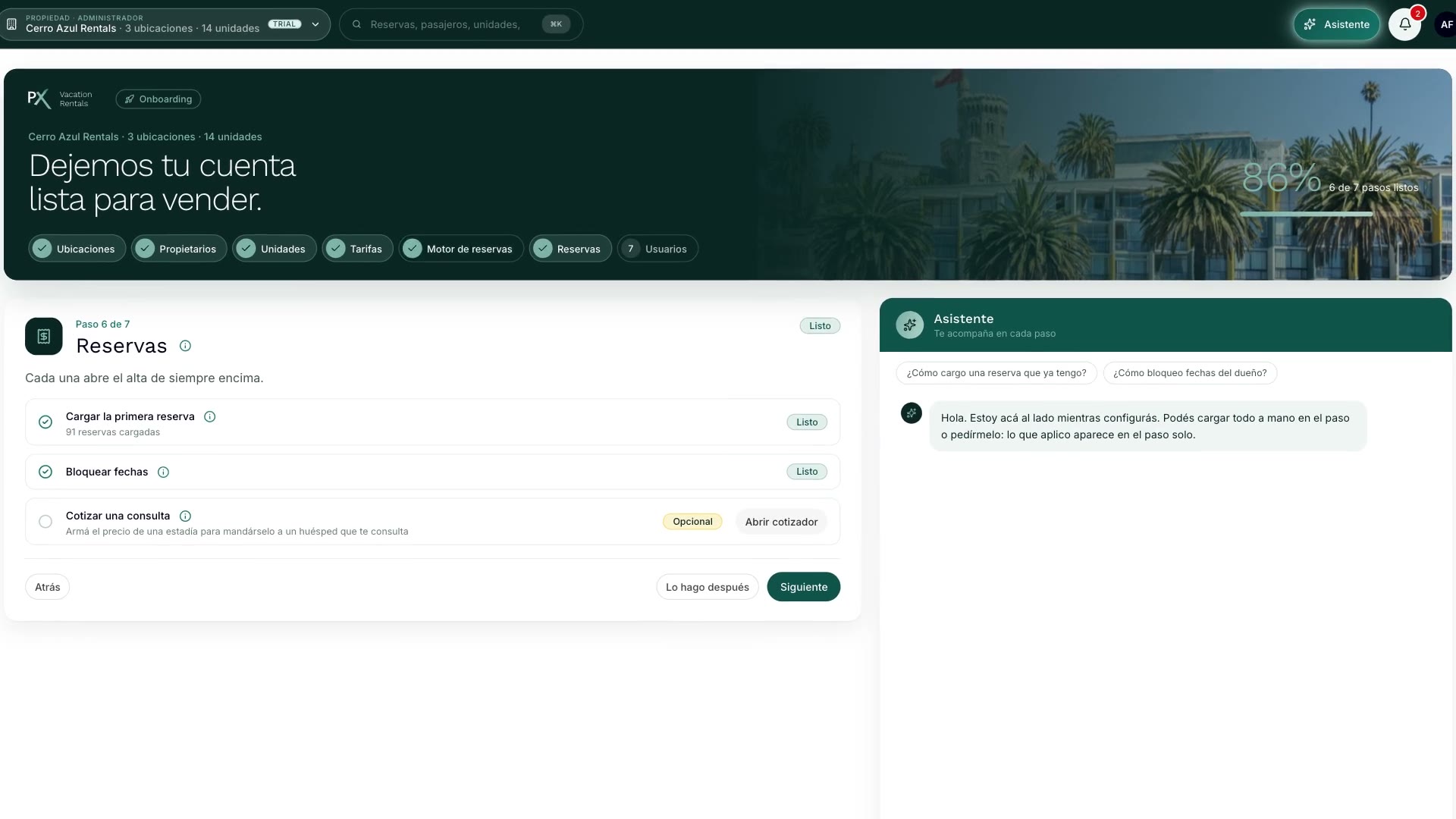
Cadastre as reservas que você já tem e bloqueie as datas que não são vendidas, assim o calendário mostra a ocupação real e a mesma noite não é vendida duas vezes. Cada ação abre o cadastro de sempre. Se quiser, também pode fazer a cotação de uma consulta.
Usuários
Convide quem trabalha com você com Convidar usuário. Cada pessoa entra com seu usuário e uma função, que define o que pode ver e fazer. Se por enquanto você trabalha sozinho, deixe para depois.
O assistente
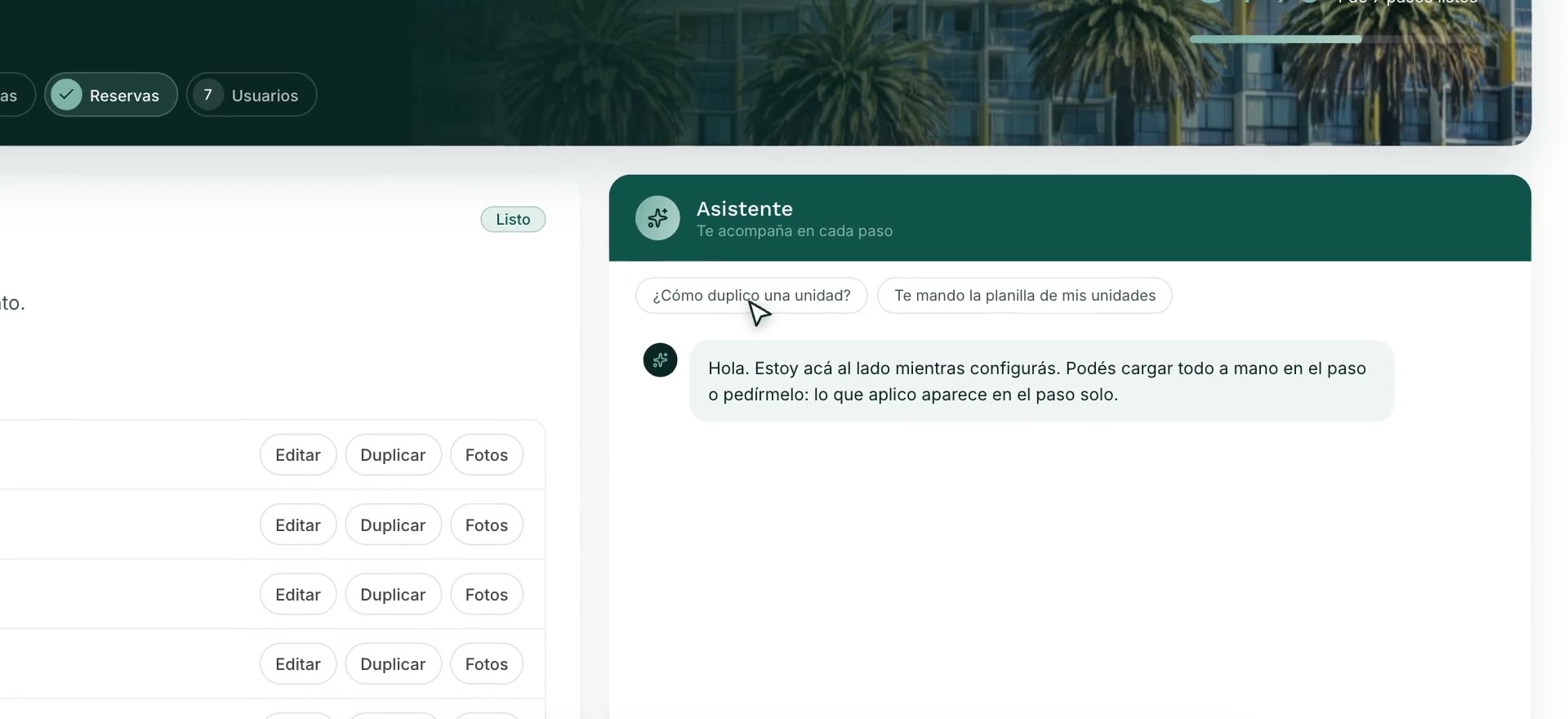
À direita está o assistente. Você pode cadastrar tudo à mão no passo ou pedir a ele: o que ele aplica aparece sozinho no passo. Envie a planilha das suas unidades, o contrato de um dono ou sua tabela de tarifas, ou faça uma pergunta. Em cada passo ele sugere perguntas para começar.
O que você não tiver em mãos
Toque em Faço depois e siga para o próximo passo. O Onboarding espera por você: quando voltar, você entra direto no passo onde parou.
Se para completar um passo você precisar ir a outra seção, por exemplo para criar uma política de cancelamento, lá vai aparecer o botão Voltar ao onboarding.
Perguntas frequentes
Ele parabeniza você e oferece seguir para o próximo passo.
Sua conta fica configurada e o Onboarding sai do menu.
Não. Você avança no seu ritmo e o que deixar para depois fica marcado para retomar.